 E-handel
 Medlemskaber
 Chatbot
 Online kurser
 Bookinger
 Rejseguide
 Begivenheder
 Indholdsskabere
 Afhentning og levering
 Avis
Avis Radio
Radio Skoler
 Tro
Tro Organisationer
 Restaurant
 Dagligvarer
 Brugerdefinerede apps
 Kommunikation med medarbejderne

 APP-BYGGER UDEN KODE
 TEKNOLOGI
 HVORFOR GOODBARBER?
 Design
 PRODUKTRESSOURCER
 TEMAER
 FORHANDLERE AF MOBILAPPS
 OPDAG
OPDAGForbind ChatGPT og Codex til din GoodBarber-app
GoodBarber taler MCP, den åbne standard for AI assistenter. Forbind ChatGPT eller OpenAI Codex med din app, og administrer produkter, indhold, medlemmer og pushnotifikationer med almindeligt sprog.
GoodBarber findes i det fælles pluginkatalog for ChatGPT og Codex. Forbind din app for at administrere produkter, indhold, medlemmer og pushnotifikationer fra en samtale.
Find GoodBarber i pluginkataloget
Åbn GoodBarbers side i ChatGPT på nettet eller i desktopappen. Det samme plugin forbinder din app med ChatGPT og Codex.
Forbind GoodBarber
Vælg, hvordan du vil forbinde din app. Begge metoder virker i ChatGPT på nettet og i desktopappen.
En GoodBarber app
- En aktiv GoodBarber app
- Administratoradgang til den app, du vil forbinde
En ChatGPT konto
- En ChatGPT konto, som du er logget ind på
- Tilladelse til at installere plugins i dit arbejdsområde
Metode A: installer GoodBarber pluginet
Den anbefalede metode. Find GoodBarber i pluginkataloget, installer pluginet, og forbind din app.
Find GoodBarber
Åbn Plugins i ChatGPT, og søg efter GoodBarber, eller åbn siden direkte.
Installer pluginet
Åbn GoodBarbers side, og vælg Install plugin. Dette trin er det samme i ChatGPT på nettet og i desktopappen.
Forbind din GoodBarber app
Vælg Connect, når du bliver bedt om det. Log ind på GoodBarber med en API nøgle fra dit backoffice, og godkend adgangen. Hver nøgle er knyttet til én app: Det er den app, assistenten vil administrere.
Start en samtale
Start en ny chat i ChatGPT eller Codex. Skriv @, og vælg GoodBarber. Bed for eksempel om: “Vis artiklerne i min app.”
Metode B: tilføj MCP serveren manuelt
Opret din egen GoodBarber forbindelse fra siden Plugins. Disse trin gælder på nettet og i desktopappen til ChatGPT og Codex.
Tilføj en brugerdefineret MCP server
Åbn Plugins. Vælg Add, og vælg derefter Add custom MCP server i menuen.
Indtast forbindelsesoplysningerne
Indtast GoodBarber som navn. Indtast denne serveradresse under Connection:
https://mcp.goodbarber.dev/mcp/sseVælg OAuth
Indstil Authentication til OAuth, så ChatGPT kan logge dig sikkert ind på GoodBarber.
Opret pluginet, og godkend adgangen
Læs advarslen, vælg I understand and want to continue og derefter Create as a plugin. Log ind på GoodBarber med en API nøgle fra dit backoffice, når du bliver bedt om det, og godkend adgangen til din app.
Brug GoodBarber i en samtale
Start en ny chat i ChatGPT eller Codex, når forbindelsen er godkendt. Skriv @, og vælg GoodBarber. Du kan derefter for eksempel bede om: “Vis artiklerne i min app.”
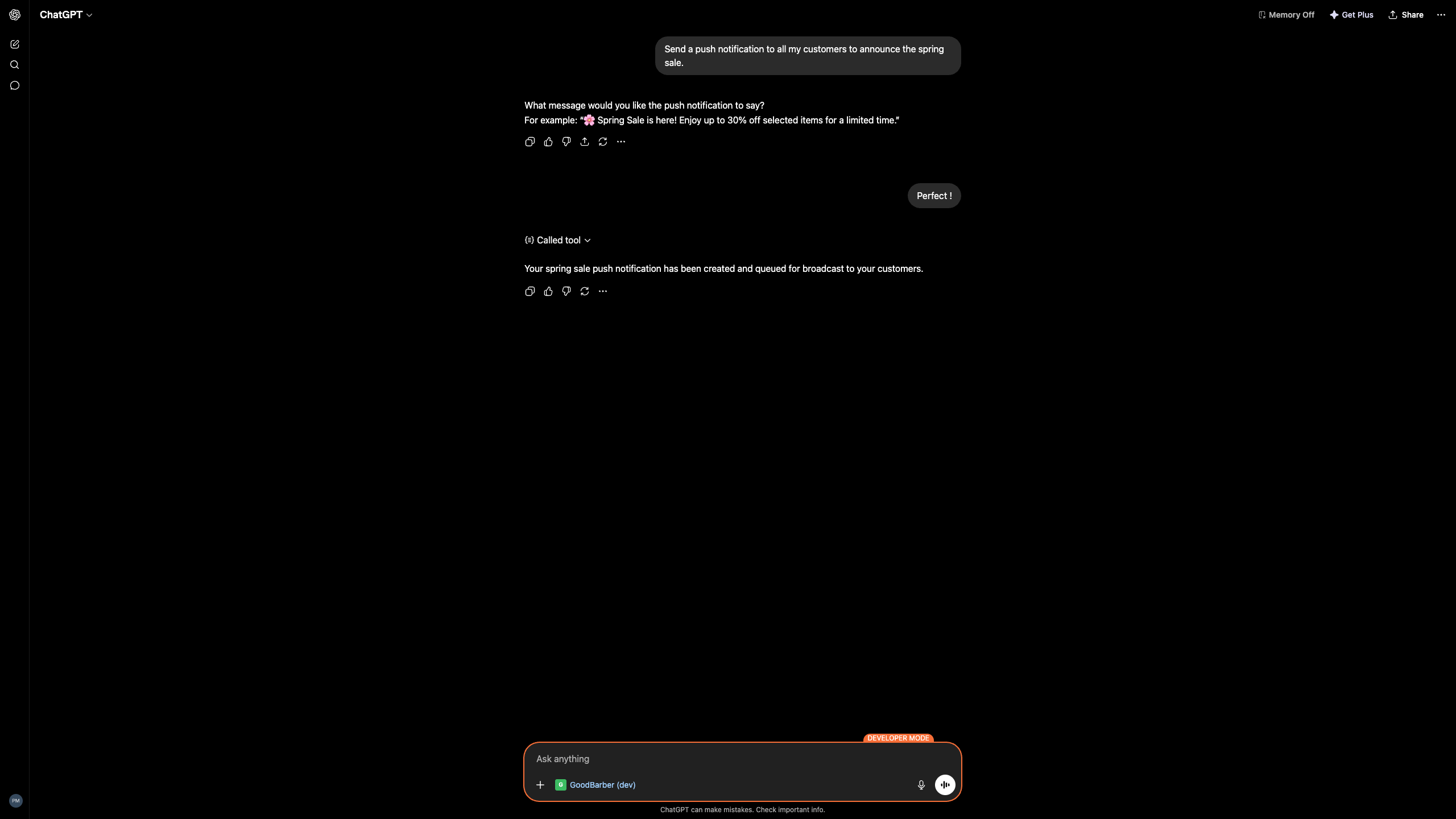
Hvad du kan bruge det til
Anmodninger i almindeligt sprog. GoodBarber udfører arbejdet i din app. Her er nogle eksempler, som vores team afprøvede:
Indhold
Opret en publiceret artikel med titlen Spring Sale, der annoncerer 20% rabat på hele kataloget frem til den 30. juni.
Artiklen er oprettet og publiceret med 20%-rabatannoncen.
Push-notifikationer
Send en push til alle mine kunder om Spring Sale.
Push-notifikationen er oprettet og sat i kø til udsendelse, efter du godkendte teksten.
Foretrækker du en Custom GPT?
Du kan også forbinde GoodBarber via en brugerdefineret GPT med Actions. Denne separate forbindelsesmetode er nyttig, når du vil dele en klargjort assistent med dit team. Vi tilføjer et link til GoodBarbers GPT her, når den er tilgængelig i GPT Store.
Godt at vide
Et par ærlige begrænsninger, inden du starter.
Manuelle forbindelser bruger serveradressen ovenfor
Brug adressen til GoodBarbers MCP server til en manuel forbindelse, og vælg OAuth i formularen under Plugins.
Tilgængelige handlinger afhænger af din plan
Hvilke GoodBarber-handlinger assistenten kan udføre, afhænger af din GoodBarber-plan og dine administratorrettigheder.
Arbejdsområdets tilladelser gælder
Din konto, arbejdsområdets tilladelser og sikkerhedsindstillingerne afgør, om du kan installere plugins eller tilføje en brugerdefineret MCP server. Kontakt din administrator, hvis en mulighed ikke er tilgængelig.
Du beholder kontrollen
Skrivehandlinger kræver som standard bekræftelse. Du kan administrere værktøjernes tilladelser og tilbagekalde GoodBarbers adgang når som helst.
Din app er din
At tilslutte en assistent er ikke det samme som at aflevere nøglerne.
Sikkert login
Du forbinder via OAuth: du logger ind på GoodBarber og godkender adgangen. Ingen adgangskode eller token deles med assistenten.
Begrænset til dine rettigheder
Assistenten kan kun gøre det, din egen GoodBarber konto allerede tillader.
Tilbagekald når som helst
Afbryd GoodBarbers forbindelse til Codex eller ChatGPT, når du vil. Adgangen ophører med det samme.
Privacy by design
GoodBarber overholder sine privatlivspolitikker for alle forbindelser. Se vores privatlivspolitik.
Styr din app fra en samtale
Forbind GoodBarber pluginet, og administrer produkter, indhold, medlemmer og pushnotifikationer i ChatGPT eller Codex.